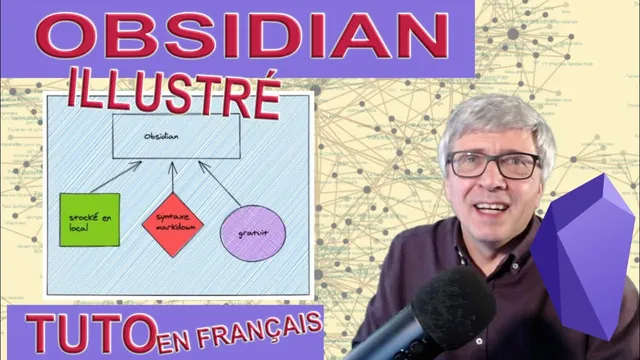
Tutoriel Obsidian en français ajouter des graphiques avec excalidraw
Based on PKMind - Obsidian - Boostez votre Productivité's video on YouTube. If you like this content, support the original creators by watching, liking and subscribing to their content.
Le plugin permet de créer des schémas dessinés directement dans Obsidian et de les intégrer automatiquement via un embed, sans passer par des captures d’écran.
Briefing
Le plugin Excalidraw pour Obsidian (nommé dans la démo “excalibur drawing” / “ex-cat l’hydro”) permet de créer des schémas dessinés à la main directement dans Obsidian, puis de les intégrer automatiquement dans les notes via une commande simple. L’intérêt principal n’est pas seulement d’ajouter une image : les flèches restent connectées aux objets, les dessins peuvent être regroupés, recolorés et exportés en formats légers (notamment SVG), ce qui rend les schémas faciles à maintenir et agréables à consulter.
La démonstration commence par un “avant” manuel : pour représenter trois avantages dans une note, l’auteur dessine sur iPad avec un outil externe, exporte en image vers le Mac, puis insère le fichier dans Obsidian. L’insertion fonctionne, mais la méthode implique plusieurs manipulations (dessin, export, déplacement, insertion). Le tutoriel positionne donc Excalidraw comme une alternative plus élégante : au lieu de passer par des captures d’écran et des fichiers, le dessin est créé et lié directement depuis Obsidian.
L’installation se fait via les options d’Obsidian (plugins tiers), puis l’activation du plugin. Ensuite, la création d’un schéma passe par la commande “Ctrl/Cmd + P” (commande magique) : en tapant le nom du plugin, Obsidian ouvre un panneau de dessin. L’interface propose un rendu “main levée” et des fonctions pratiques : cliquer sur des éléments pour les ajuster, utiliser Shift pour sélectionner et regrouper, puis ajouter des flèches qui s’accrochent aux objets. Le tutoriel montre aussi la mise en couleur (remplissage, contours, transparence), l’empilement (couches) et l’assemblage de formes.
Une fois le schéma prêt, l’intégration dans la note se fait par une commande qui insère un lien “embed” (le dessin apparaît alors dans la note). Le tutoriel insiste sur la gestion du format : une syntaxe permet de régler la taille (ex. 300 x 300) et d’aligner le dessin (droite/gauche), tout en recommandant de ne pas se perdre dans le design. L’idée centrale : Obsidian sert à construire un réseau de connaissances, donc les graphiques doivent améliorer la lisibilité et le sens, pas remplacer l’écriture.
Le tutoriel détaille ensuite des options du plugin : taille par défaut, templates (fichiers de style/fond), préfixe de nom de fichier pour des titres uniques, export avec ou sans background, et surtout l’export automatique en PNG et SVG. Le point marquant est la synchronisation : modifier le dessin met à jour les exports (couleurs, apparence), et SVG reste vectoriel, donc portable et scalable sans perte de qualité. Le plugin gère aussi des bibliothèques d’éléments (formes, librairies téléchargées), et propose des modes d’apparence (clair/sombre), avec une remarque pratique : le plugin est conçu pour un rendu clair/sombre, mais l’utilisateur peut choisir son workflow selon l’export (PDF/impression).
Enfin, la démo montre un cas “données → graphique” via une table chiffrée convertie en chart, puis redimensionnée avant intégration. Le message de clôture appelle à rester sobre : utiliser les schémas pour clarifier, pas pour sur-optimiser l’esthétique, et annoncer d’autres tutoriels sur des plugins jugés encore plus “extraordinaires”.
Cornell Notes
Le plugin Excalidraw pour Obsidian (excalibur drawing / “ex-cat l’hydro”) permet de dessiner des schémas directement dans Obsidian, puis de les intégrer automatiquement dans les notes. Les flèches s’accrochent aux objets, les éléments peuvent être regroupés, recolorés et organisés en couches, ce qui rend les schémas faciles à maintenir. Le tutoriel montre aussi comment régler la taille et l’alignement via une syntaxe simple, et comment exporter en PNG et surtout en SVG (vectoriel), avec mise à jour lors des modifications. L’approche recommandée reste pragmatique : privilégier la lisibilité et le sens des schémas plutôt que le “formatage” et le design.
Pourquoi l’approche “dessin externe puis insertion d’image” est-elle jugée moins efficace, et qu’apporte le plugin ?
Quelles fonctions de dessin rendent les schémas “maintenables” dans Obsidian ?
Comment le schéma est-il intégré dans la note, et comment contrôler sa taille/position ?
Qu’apportent les options d’export, notamment SVG ?
Comment le plugin gère-t-il les templates et l’apparence (clair/sombre) ?
Quel exemple “données → graphique” est présenté ?
Review Questions
- Quelles caractéristiques du plugin rendent les schémas plus faciles à modifier que des images exportées manuellement ?
- Comment ajuster la taille et l’alignement d’un dessin intégré dans Obsidian selon la syntaxe montrée ?
- Pourquoi l’export SVG est-il particulièrement utile dans un workflow de notes et de réutilisation des schémas ?
Key Points
- 1
Le plugin permet de créer des schémas dessinés directement dans Obsidian et de les intégrer automatiquement via un embed, sans passer par des captures d’écran.
- 2
Les flèches s’accrochent aux objets : déplacer un élément met à jour la structure du schéma au lieu de casser la mise en forme.
- 3
La création repose sur une commande via “Ctrl/Cmd + P”, puis l’ouverture d’un panneau de dessin “excalibur drawing”.
- 4
La taille et l’alignement peuvent être contrôlés par une syntaxe simple (ex. “300 x 300”, alignement à droite/gauche), mais il vaut mieux rester sobre.
- 5
Les options d’export incluent PNG et SVG ; SVG est vectoriel et reste net lors des changements de taille, avec synchronisation des modifications.
- 6
Les templates permettent d’appliquer automatiquement un style (fond/couleurs) aux nouveaux dessins, accélérant la production de schémas cohérents.
- 7
Le tutoriel recommande de privilégier la lisibilité et le sens des schémas plutôt que de passer trop de temps au design.